
La foire aux questions
Vous voulez tout savoir sur le déroulement des groupes, des ateliers, les inscriptions, l'anonymat, les modalités de paiement ? C'est ici !
Que ce soit pour la réservation de séances de groupe ou pour un atelier, le paiement s'effectue en ligne de façon sécurisée, sur le site de notre prestataire de billetterie “Billetweb”, par carte bleue.
🤸 L'animateur est un professionnel de la relation, formé à l'animation de groupe (groupes de paroles, analyse des pratiques, conduite de groupe).
Il n'est pas juste là pour s'assurer que le groupe se déroule dans un cadre bienveillant et respectueux. Il est aussi là pour alimenter la dynamique du groupe en stimulant les débats, s'assurant de la production du matériel nécessaire à l'élaboration de ta pensée et de celles des autres participant(e)s. En fin de séance, il te proposera un résumé des points clés que toi et tes pair(e)s vous aurez abordés, garantissant que, absorbé(e) par les débats, tu puisses profiter au maximum des ressources produites par le groupe. Tu verras, il te parlera de “la chaîne des réponses”, spécialité de Onlevit que je te laisserais découvrir en fin de séance.
📲 Pour réaliser les séances de groupes et les ateliers, Onlevit utilise l'outil de visioconférence de Microsoft : “Teams".
🙂 Bonne nouvelle : je peux me connecter à Microsoft Teams via mon mobile (Android ou Iphone) ou via mon ordinateur (PC / Mac).
🙂 Encore une bonne nouvelle : Pas besoin d'avoir un compte Microsoft pour se connecter et participer aux groupes et séances !
Comment je fais pour rejoindre une séance de groupe ?
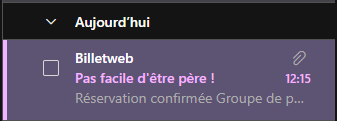
1️⃣ Je récupère le mail de confirmation de ma place au sein du groupe ou de l'atelier (envoyé via “Billetweb” notre prestataire billeterie) :
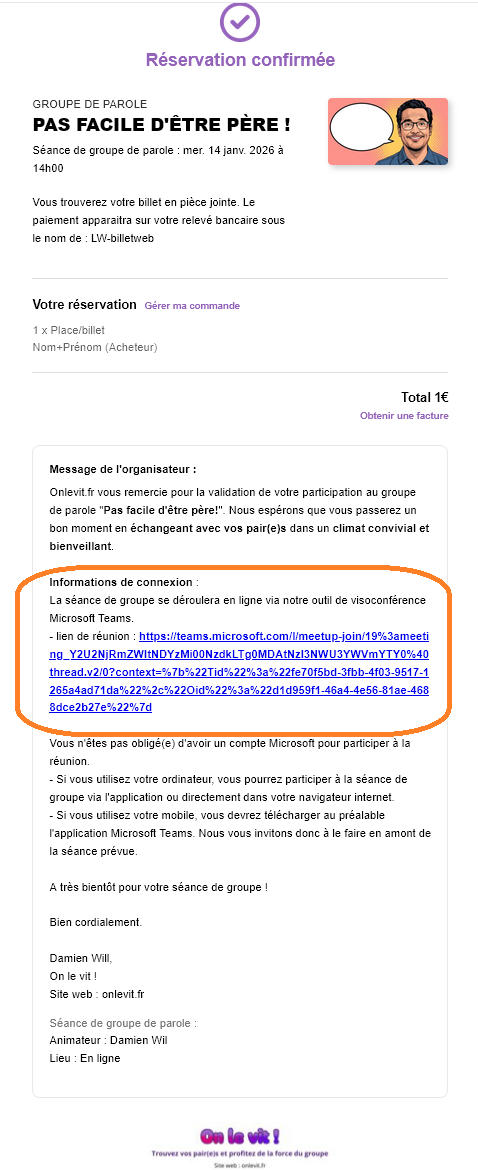
2️⃣ J'ouvre le mail, je cherche le lien de la visioconférence Teams et je clique dessus :
3️⃣ Mon navigateur s'ouvre avec une fenêtre popup me demandant si je veux ouvrir Microsoft Teams (l'application). Comme je ne veux pas passer par l'application, je vais cliquer sur “Annuler” :
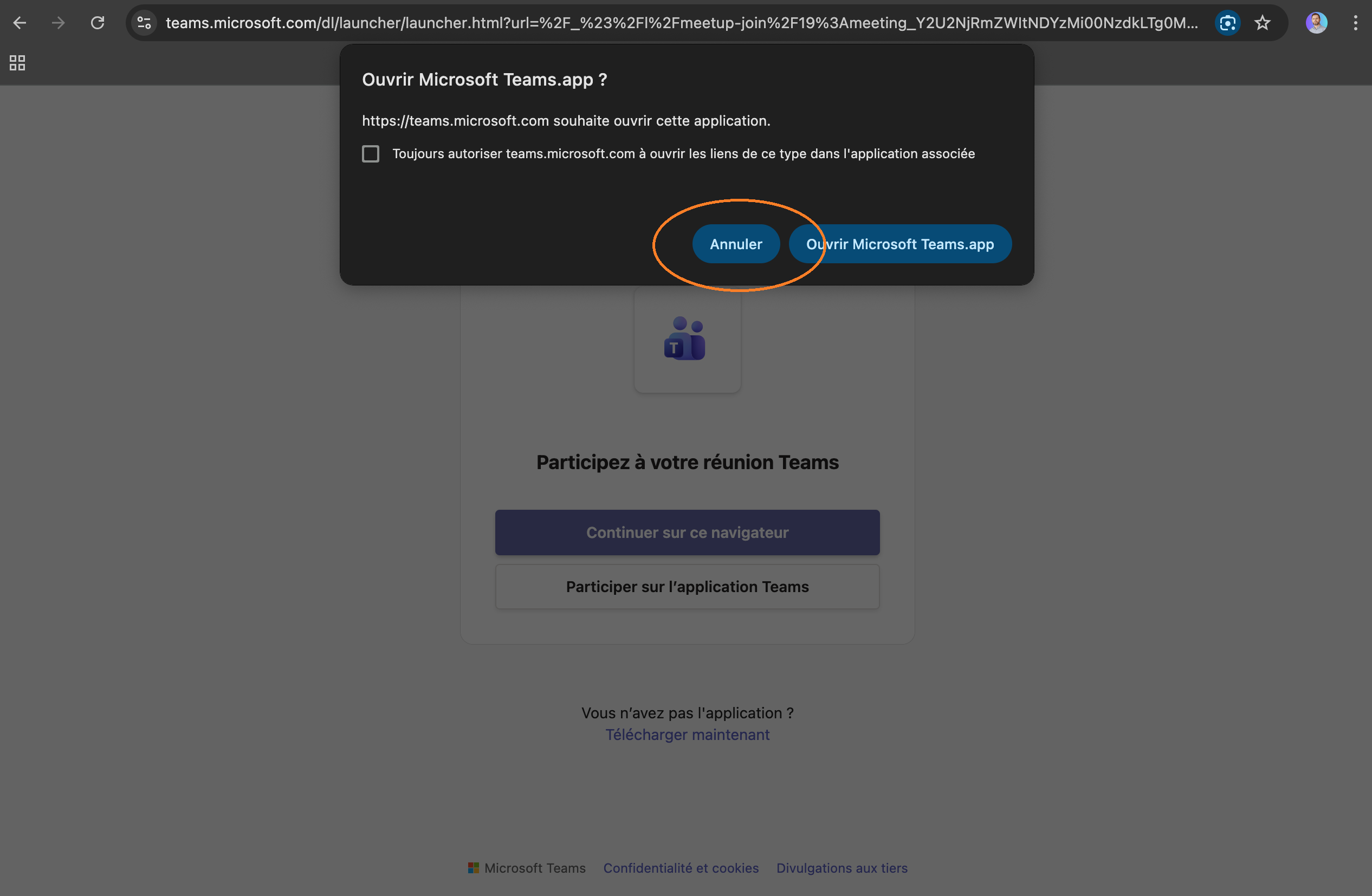
4️⃣ Le popup se ferme et je peux cliquer sur “Continuer sur ce navigateur” :
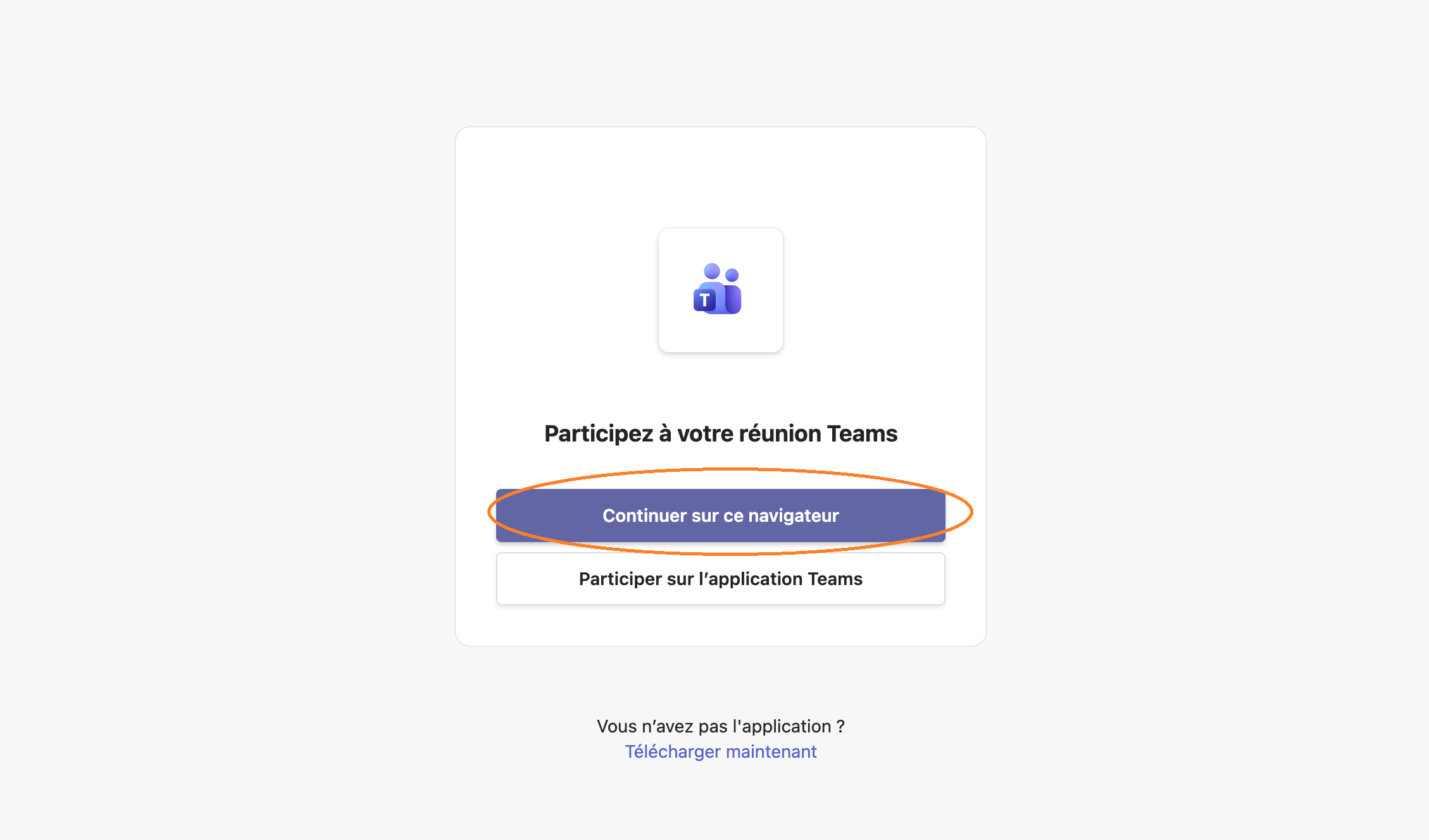
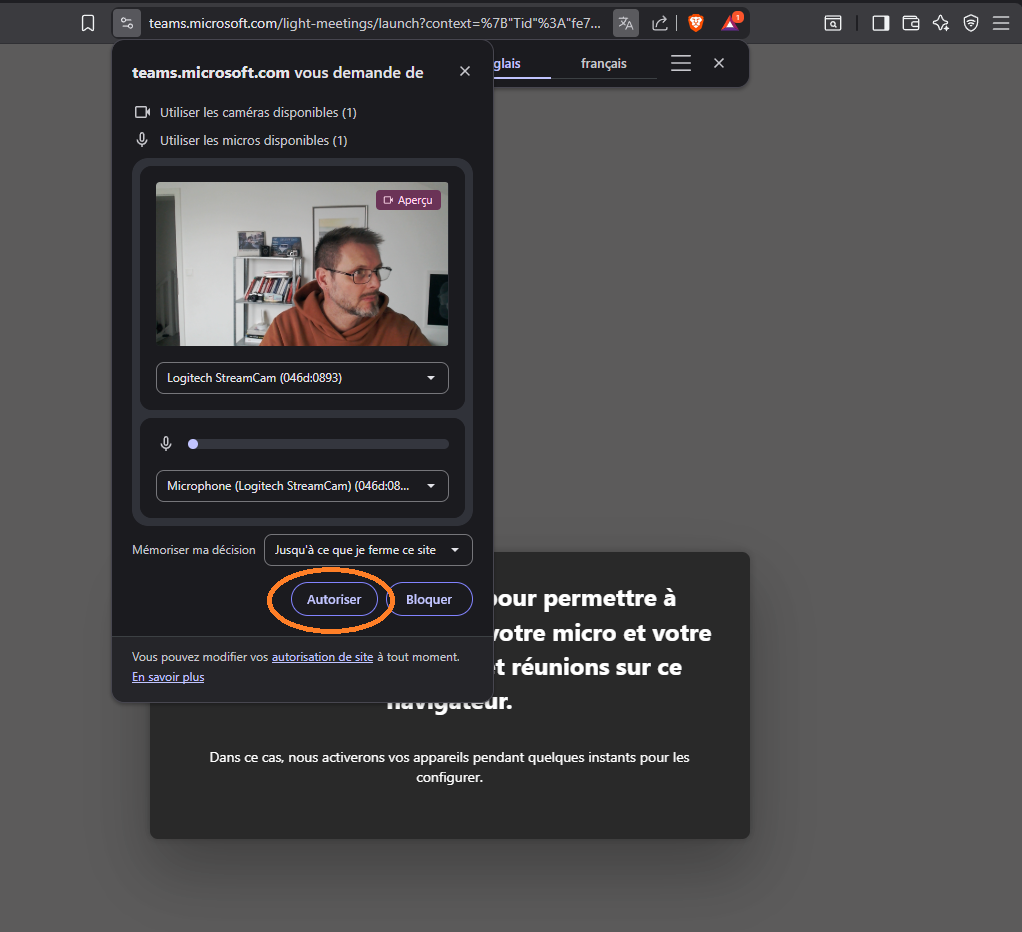
5️⃣ Microsoft Teams s'ouvre directement dans mon navigateur et ce dernier me demande d'activer ma caméra et mon micro. J'accepte en cliquant sur “Autoriser” :
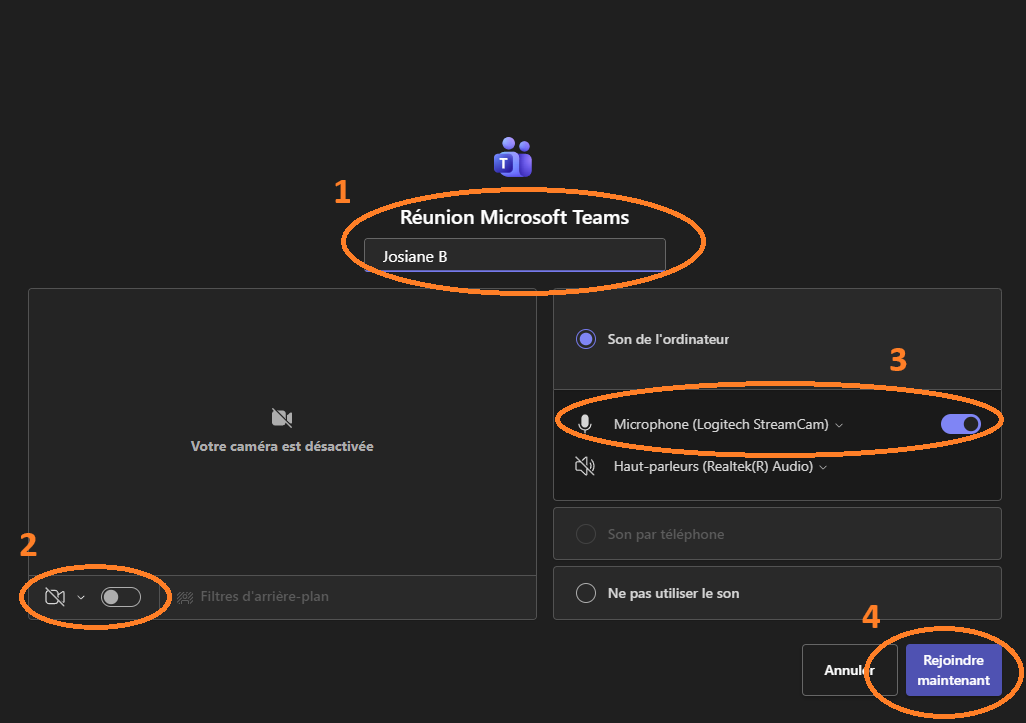
6️⃣ Ensuite je renseigne mon prénom ou surnom (pas besoin de compte Microsoft), je choisis de désactiver ou activer ma caméra. Chose indispensable, j'active mon micro. Enfin je rejoins la réunion :
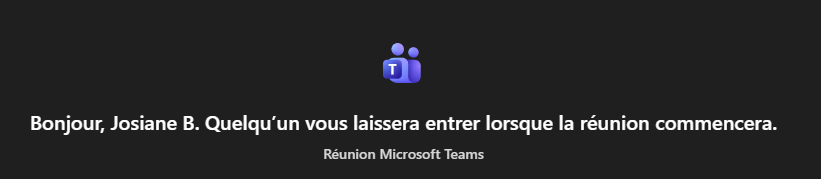
7️⃣ Je n'ai plus qu'à attendre que l'animateur me laisse entrer !
📲 Pour réaliser les séances de groupes et les ateliers, Onlevit utilise l'outil de visioconférence de Microsoft : “Teams".
🙂 Bonne nouvelle : je peux me connecter à Microsoft Teams via mon mobile (Android ou Iphone) ou via mon ordinateur (PC / Mac).
📲 Pour réaliser les séances de groupes et les ateliers, Onlevit utilise l'outil de visioconférence de Microsoft : “Teams".
Comment je fais pour rejoindre une séance de groupe à partir de mon mobile ?
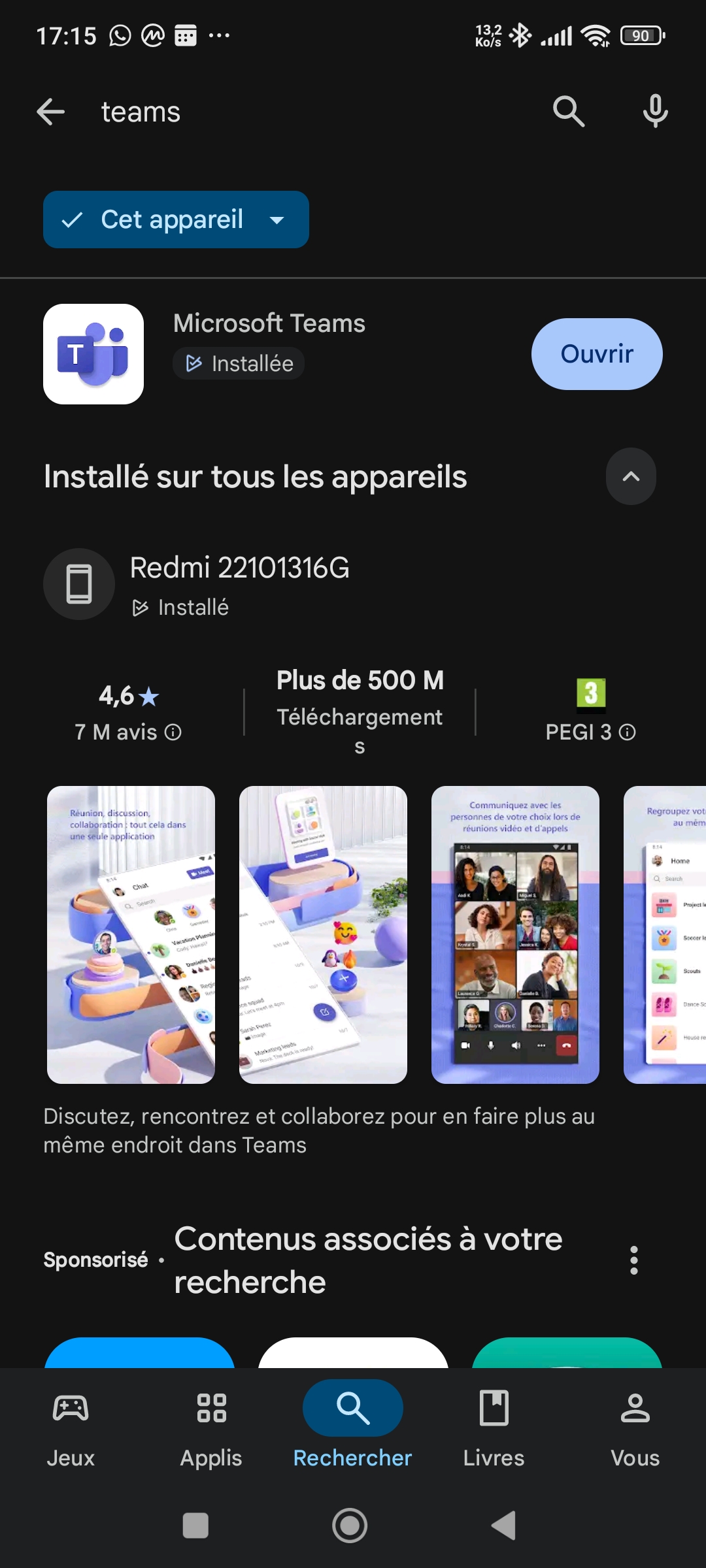
1️⃣ Je télécharge et installe sur mon mobile l'application Teams sur le playstore (Android) ou sur l'appstore (Apple) :
Je récupère le mail de confirmation de ma place au sein du groupe ou de l'atelier (envoyé via “Billetweb” notre prestataire billeterie) :
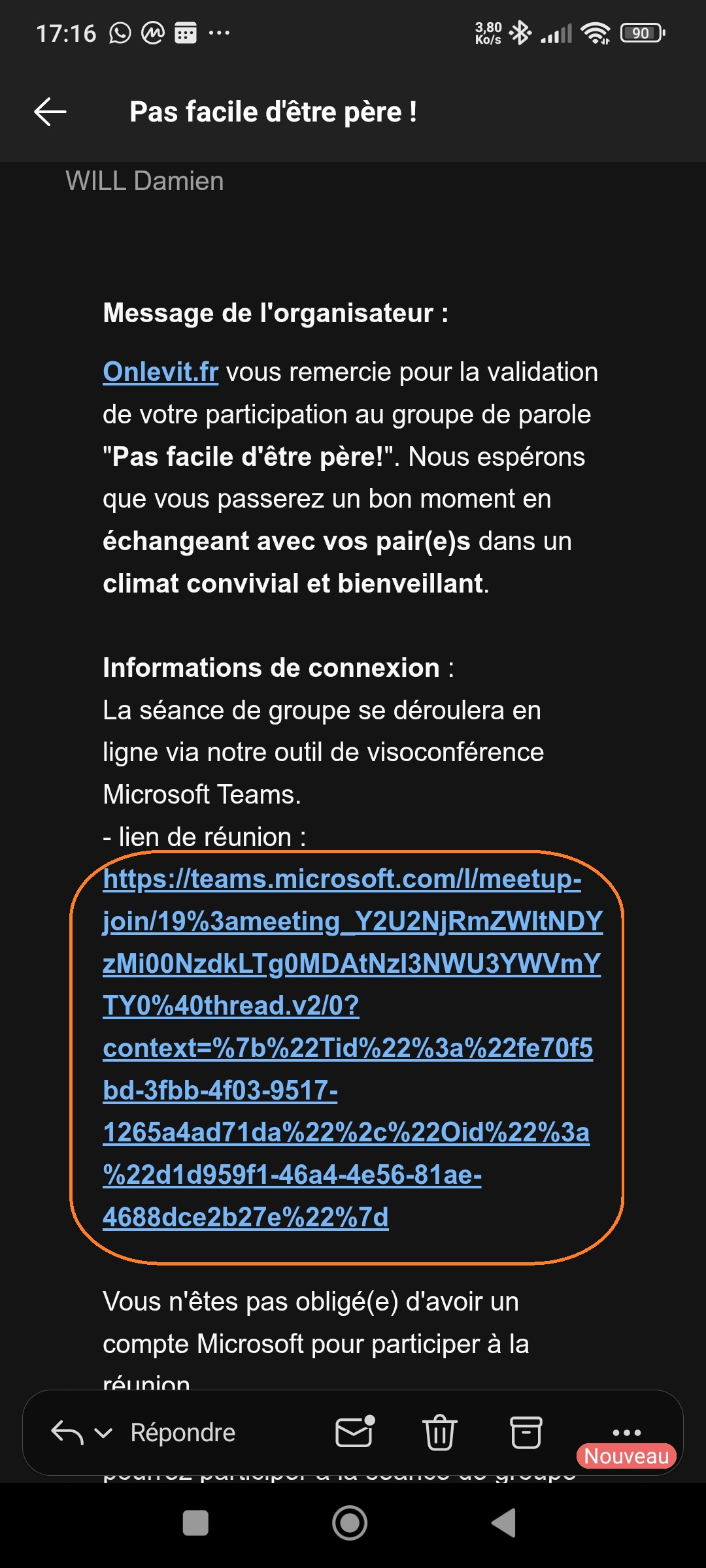
2️⃣ J'ouvre le mail, je cherche le lien de la visioconférence Teams et je clique dessus :
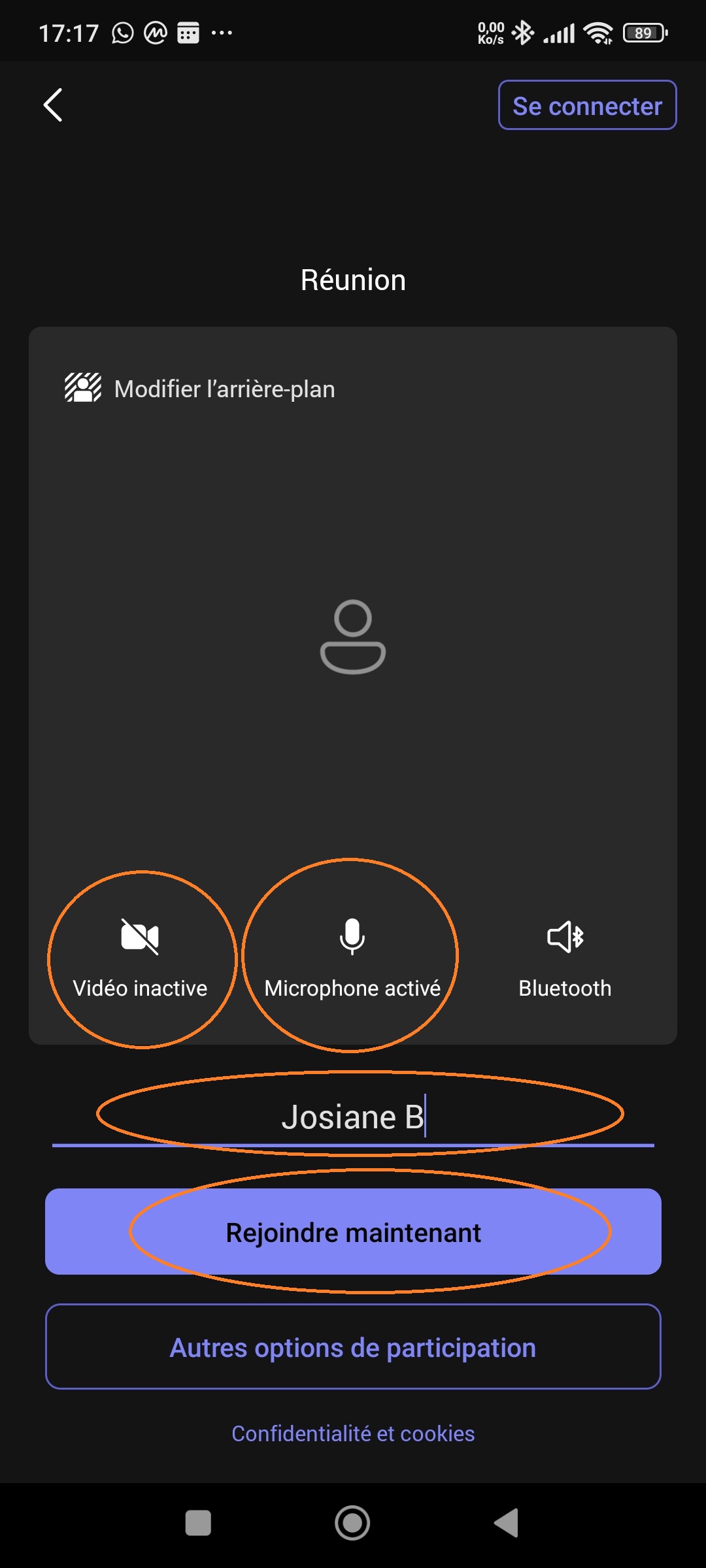
3️⃣ L'application Teams s'ouvre directement sur mon mobile. Je renseigne mon prénom ou surnom (pas besoin de compte Microsoft), je choisis de désactiver ou activer ma caméra. Chose indispensable, j'active mon micro. Je rejoins la réunion :
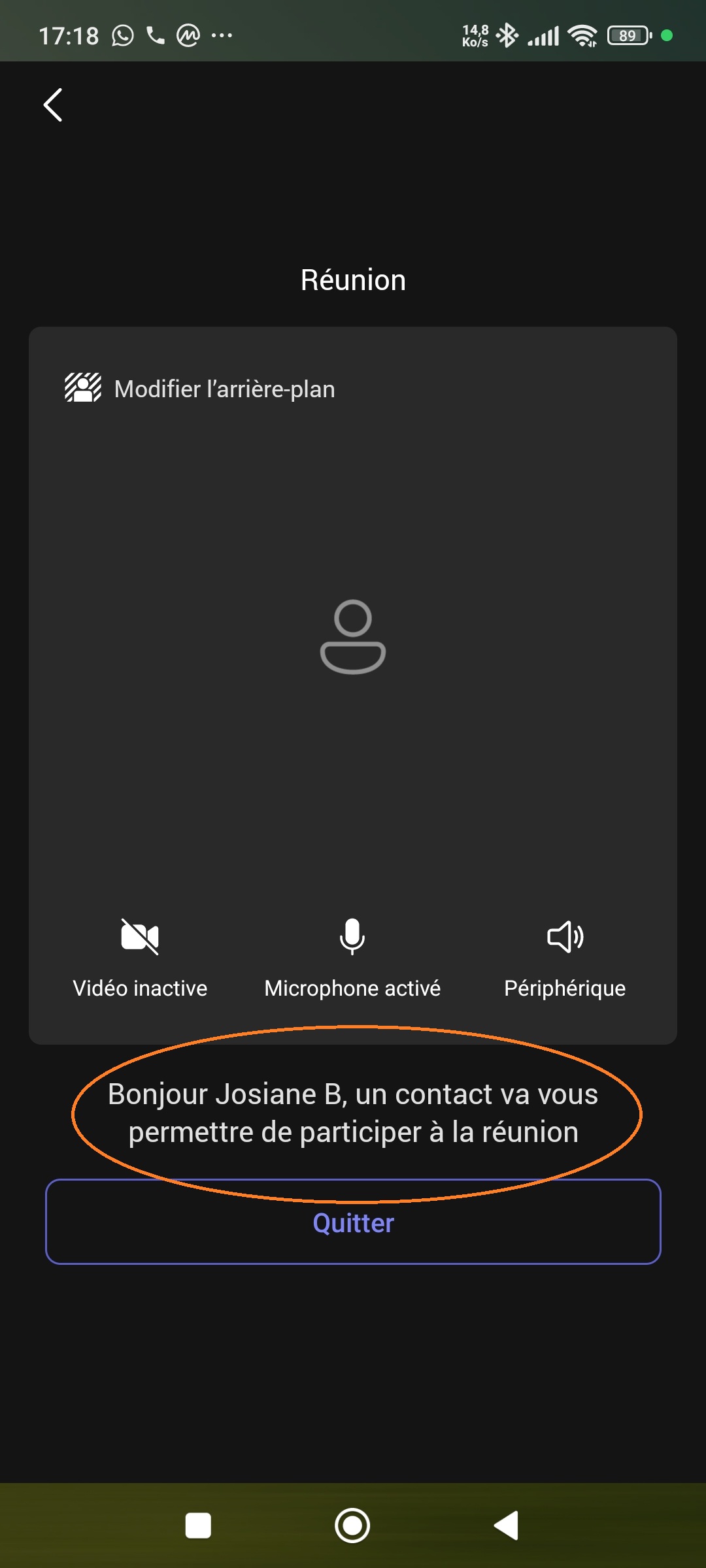
4️⃣ Je n'ai plus qu'à attendre que l'animateur me laisse entrer !
Lorsque je me connecte via Microsoft Teams à ma séance de groupe ou à mon atelier, j'ai le choix d'activer ou non ma caméra. C'est pour protéger mon anonymat. A la place de mon visage, j'ai la possibilité de laisser mes initiales, de mettre une photo (si j'ai un compte Microsoft) ou de mettre mon avatar (compte Microsoft également). Cette dernière solution est la plus sympa car elle me permet de personnaliser le personnage qui va me représenter tout au long des séances (et même ailleurs si je continue d'utiliser Microsoft Teams !).
⚠️ Attention : Je dois avoir un compte Microsoft (personnel gratuit genre Hotmail, Outlook) ou un compte professionnel. Par contre, pas besoin d'avoir un abonnement payant pour créer un avatar, avec la version gratuite de l'application Teams, ça marche très bien !
⚠️ Attention : Le choix d'un avatar n'est disponible que dans la version de bureau de l'application Teams, pas via le navigateur web ni via le téléphone mobile !
✅️ Astuce : Je ne dois pas faire ça lors de la connexion à ma séance mais en amont car la création d'un avatar va me prendre 5 à 10mn en moyenne ! Je dois donc créer mon avatar bien avant la séance !
Donc après avoir créer un compte Microsoft gratuit (Outlook, Hotmail) et installer sur mon PC l'application Teams, pour créer mon avatar :
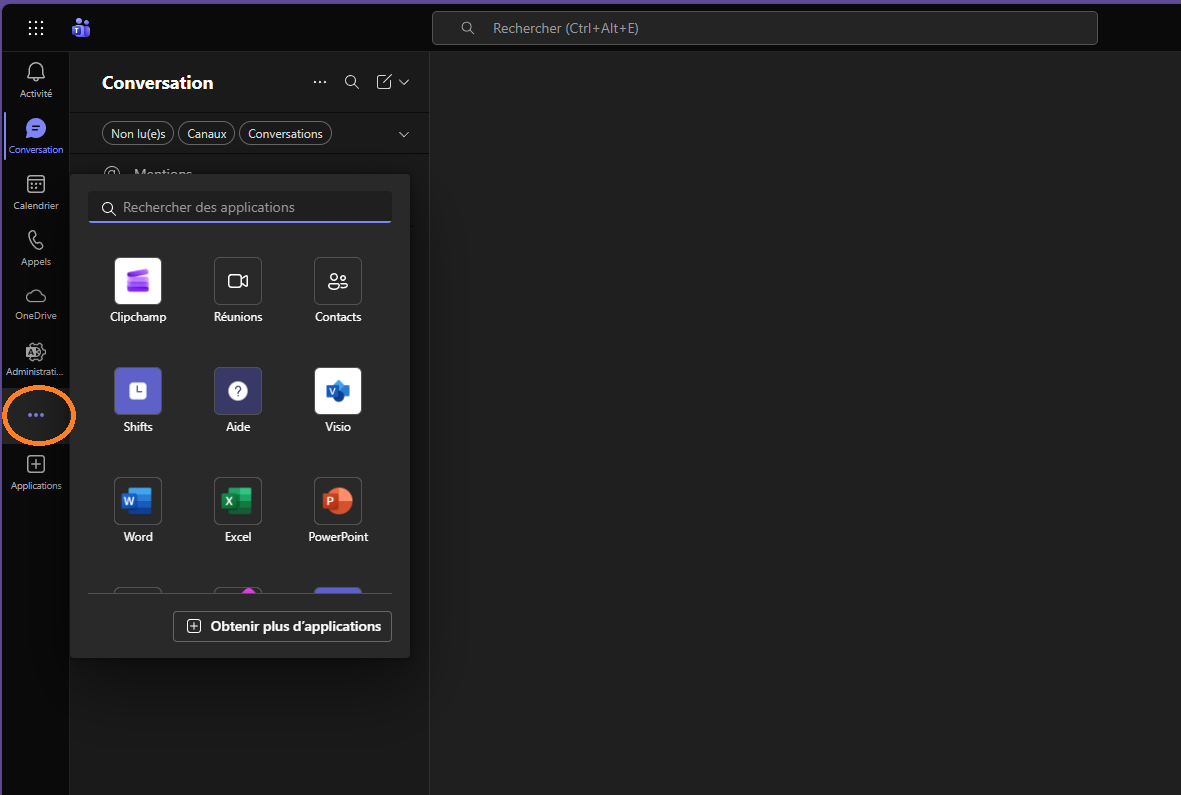
1️⃣ J'ouvre l'application Teams puis je vais dans la colonne de gauche cliquer sur les 3 points qui me proposent d'afficher plus d'applications :
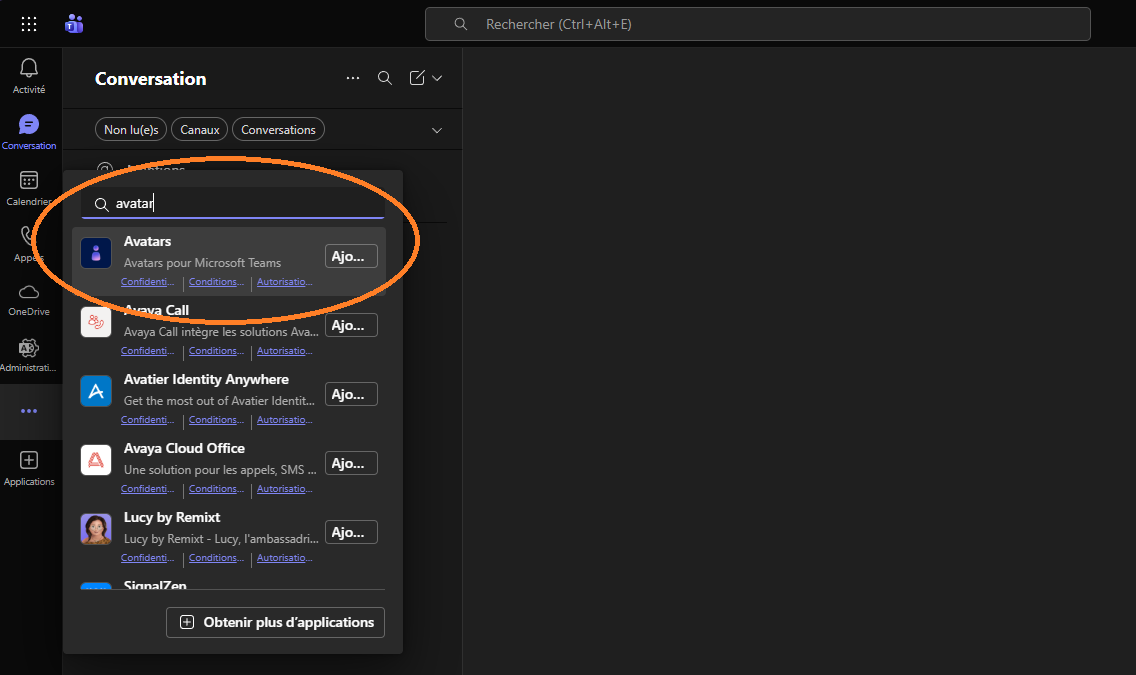
2️⃣ Je tape dans la barre de recherche “avatar”, le système me propose plusieurs applications, je choisis la 1ère qui arrive qui s'appelle “avatar” et je clique sur le bouton “ajouter” ("ajo…") correspondant :
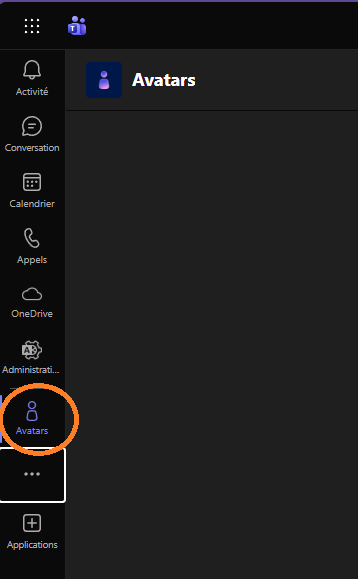
Ça installe l'application dans la barre des applications de Teams :
3️⃣ Je clique sur l'application, ça m'ouvre l'interface de création de mon avatar :
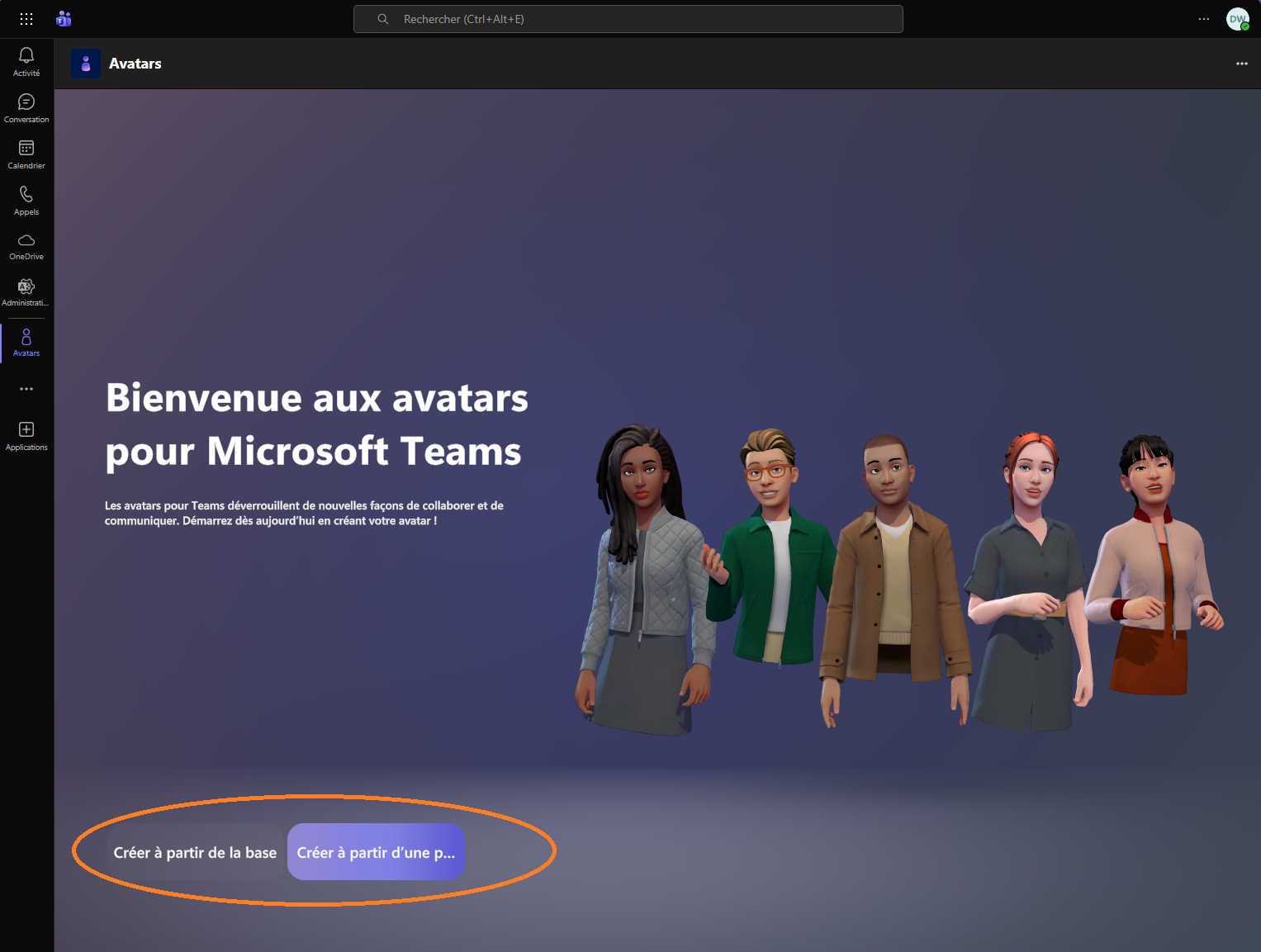
J'ai 2 boutons cliquables, soit :
- “Créer à partir de la base” : On crée un avatar de toutes pièces,
- “Créer un avatar à partir d'une photo” : si on utilise un mobile, on peut prendre une photo directement, si on utilise un ordinateur, on peut importer une photo.
Je pars sur la 2ème option, création à partir d'une photo. Les fans de jeux de rôles, amusez-vous à créer votre avatar à partir de 0 !
3️⃣ J''importe une photo dans Teams à partir de mon ordinateur, puis je clique sur “utiliser une photo” :
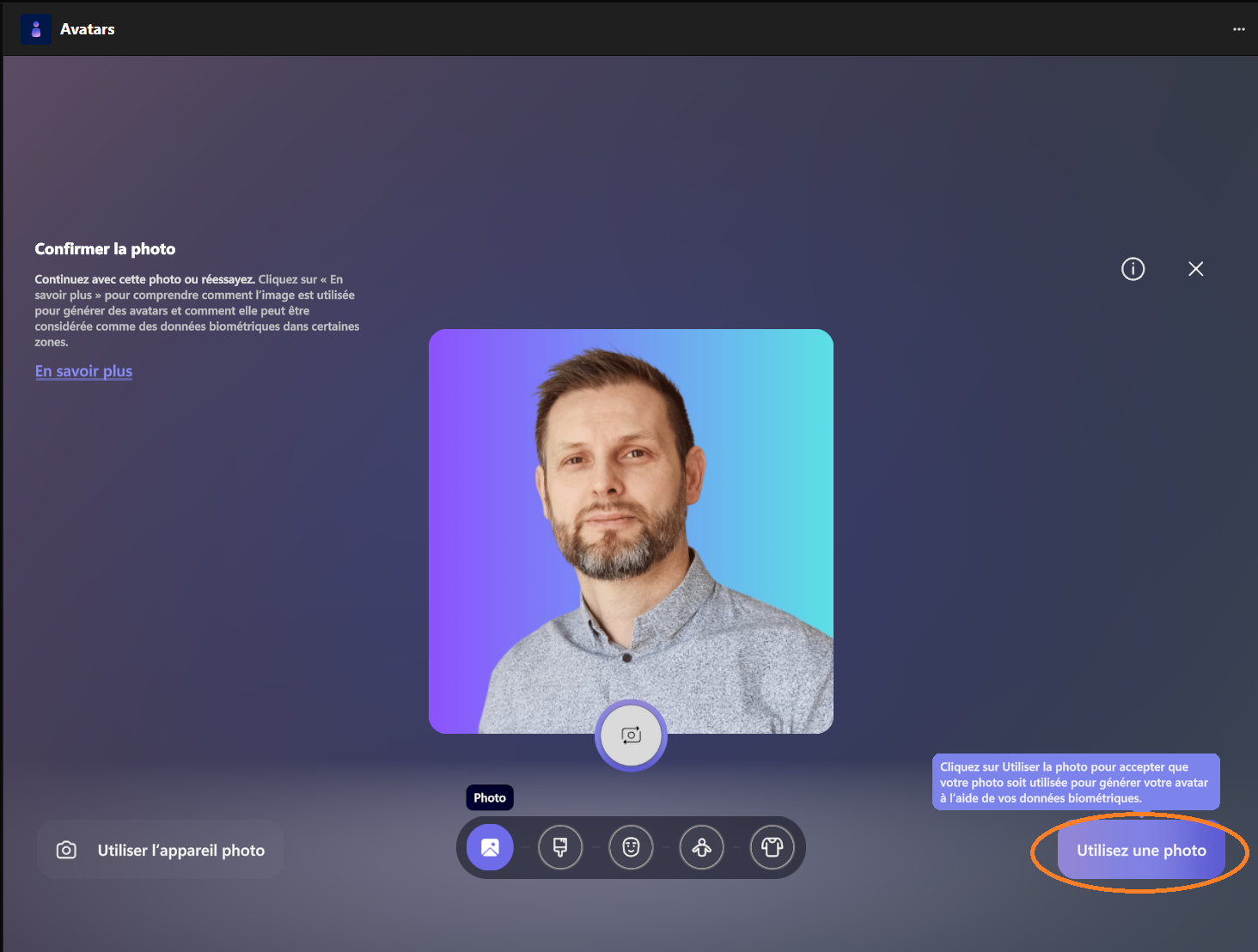
4️⃣ Maintenant je suis les indications de l'application pour personnaliser mon avatar :
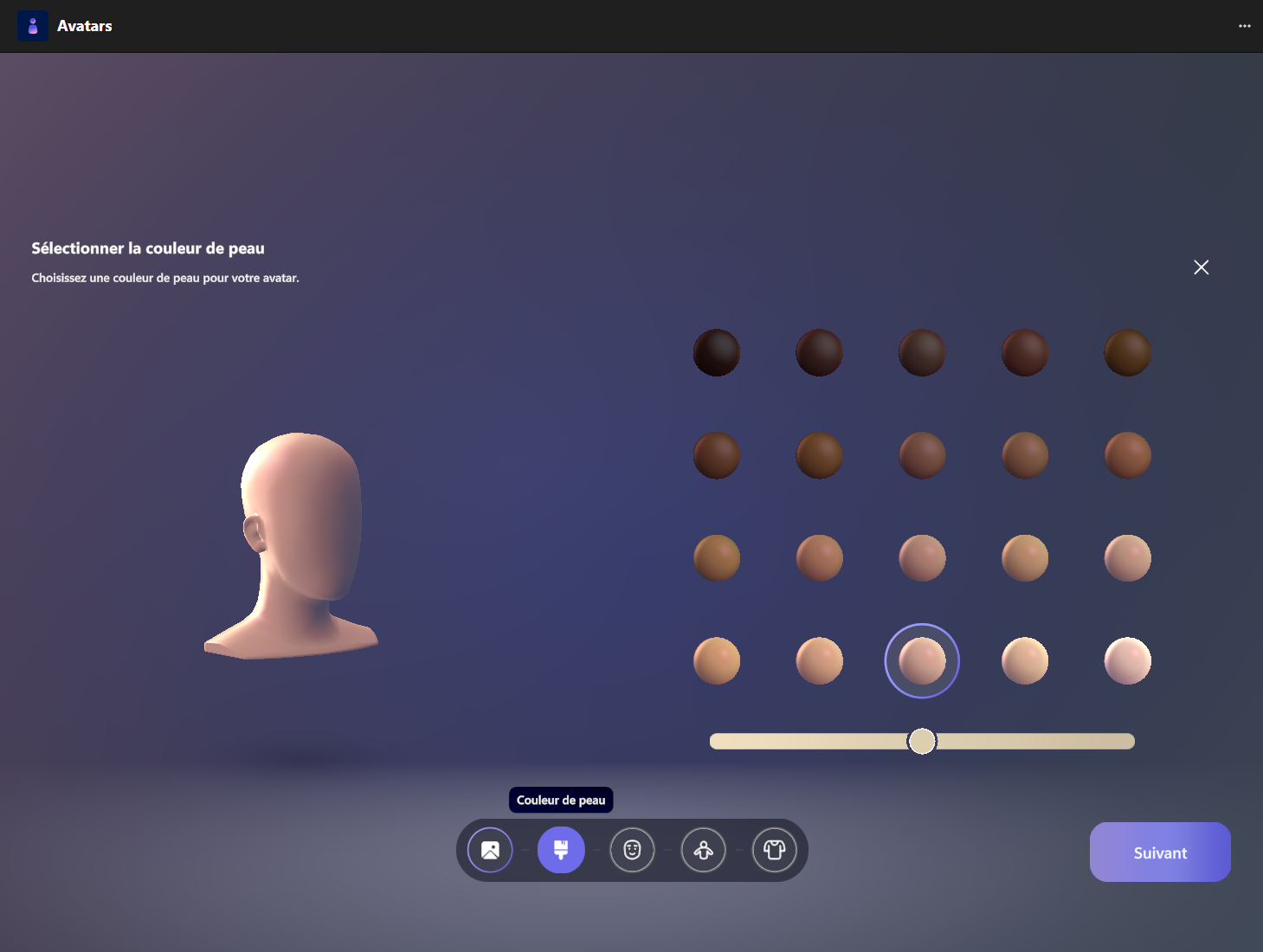
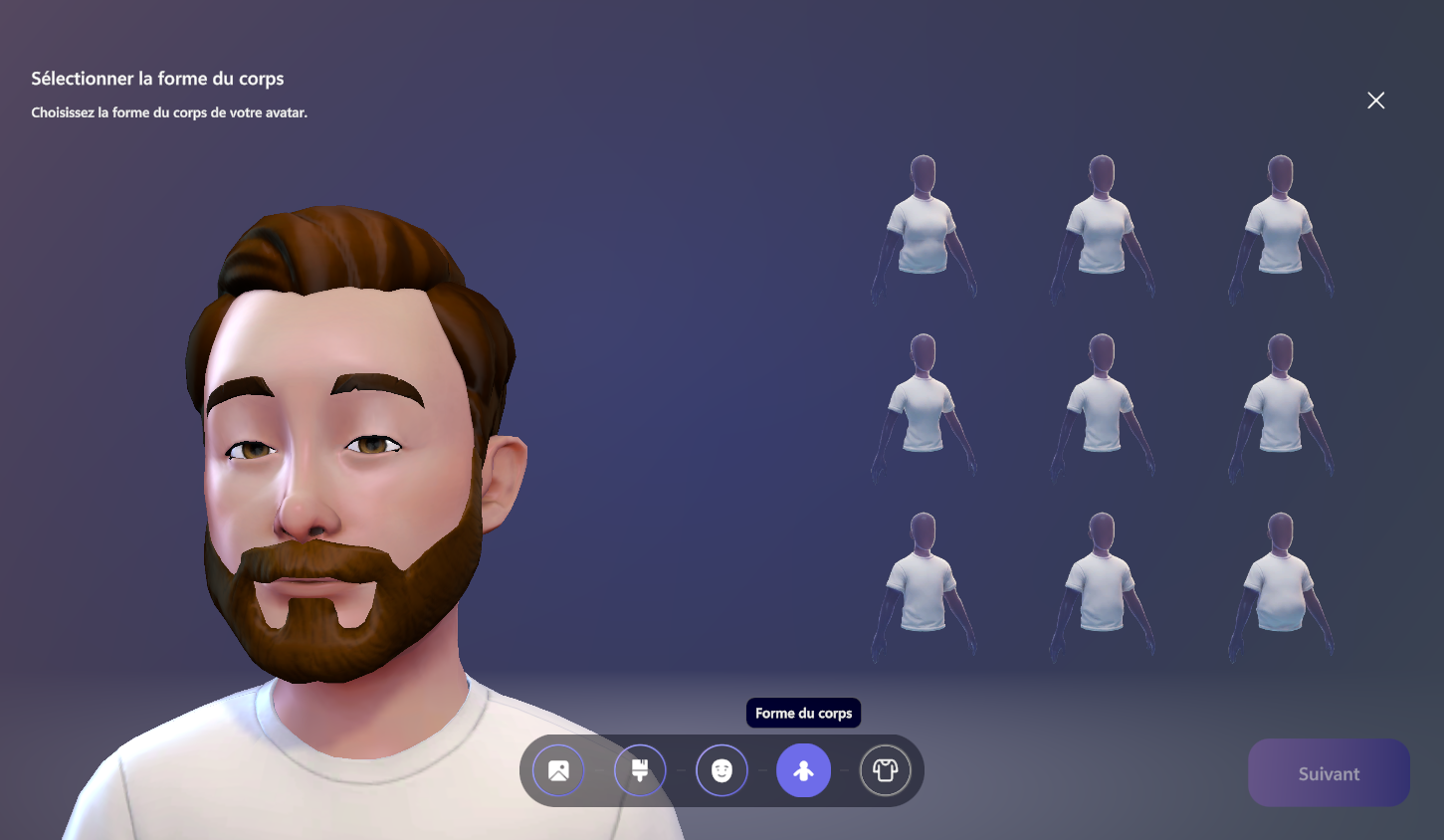
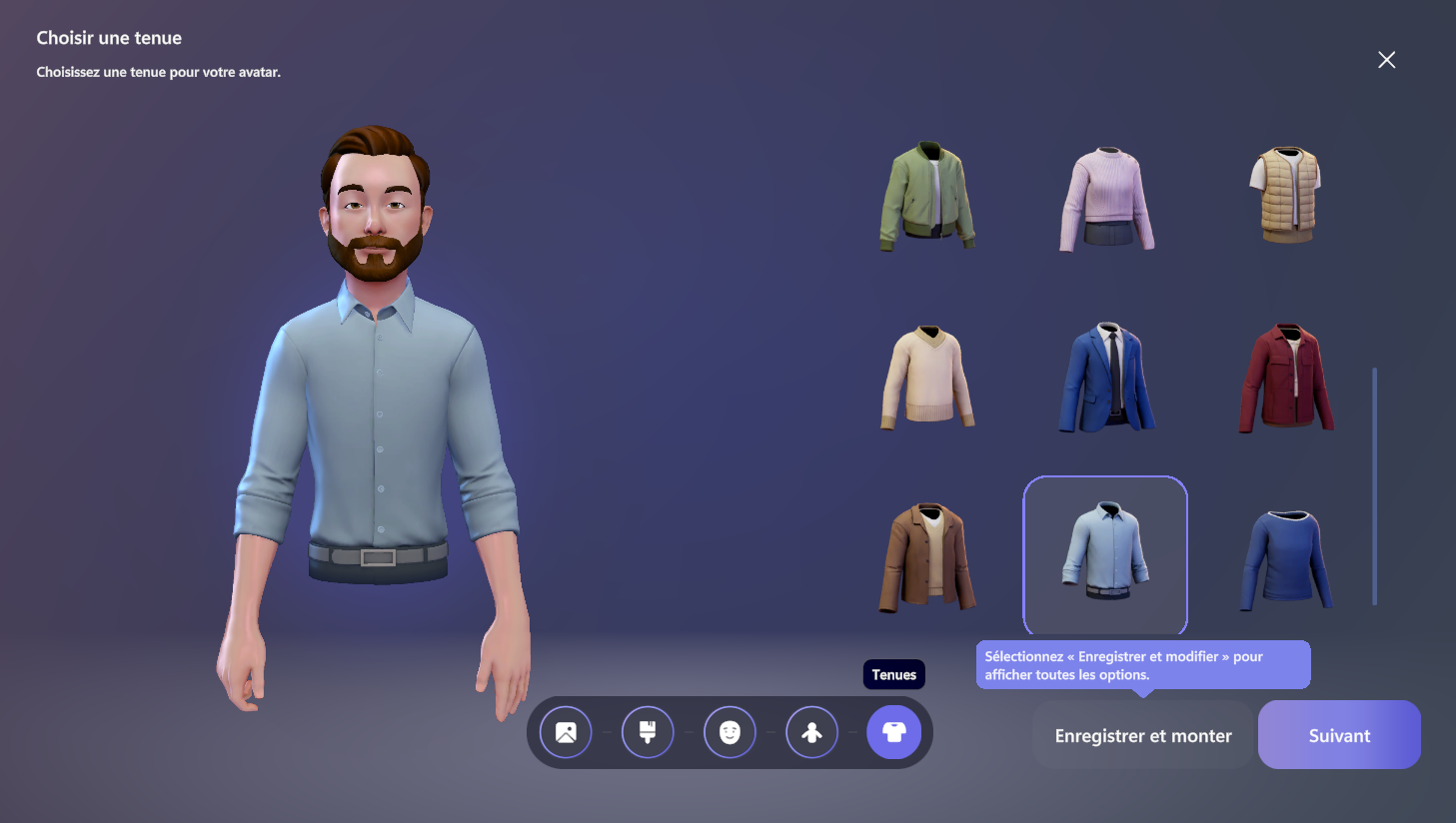
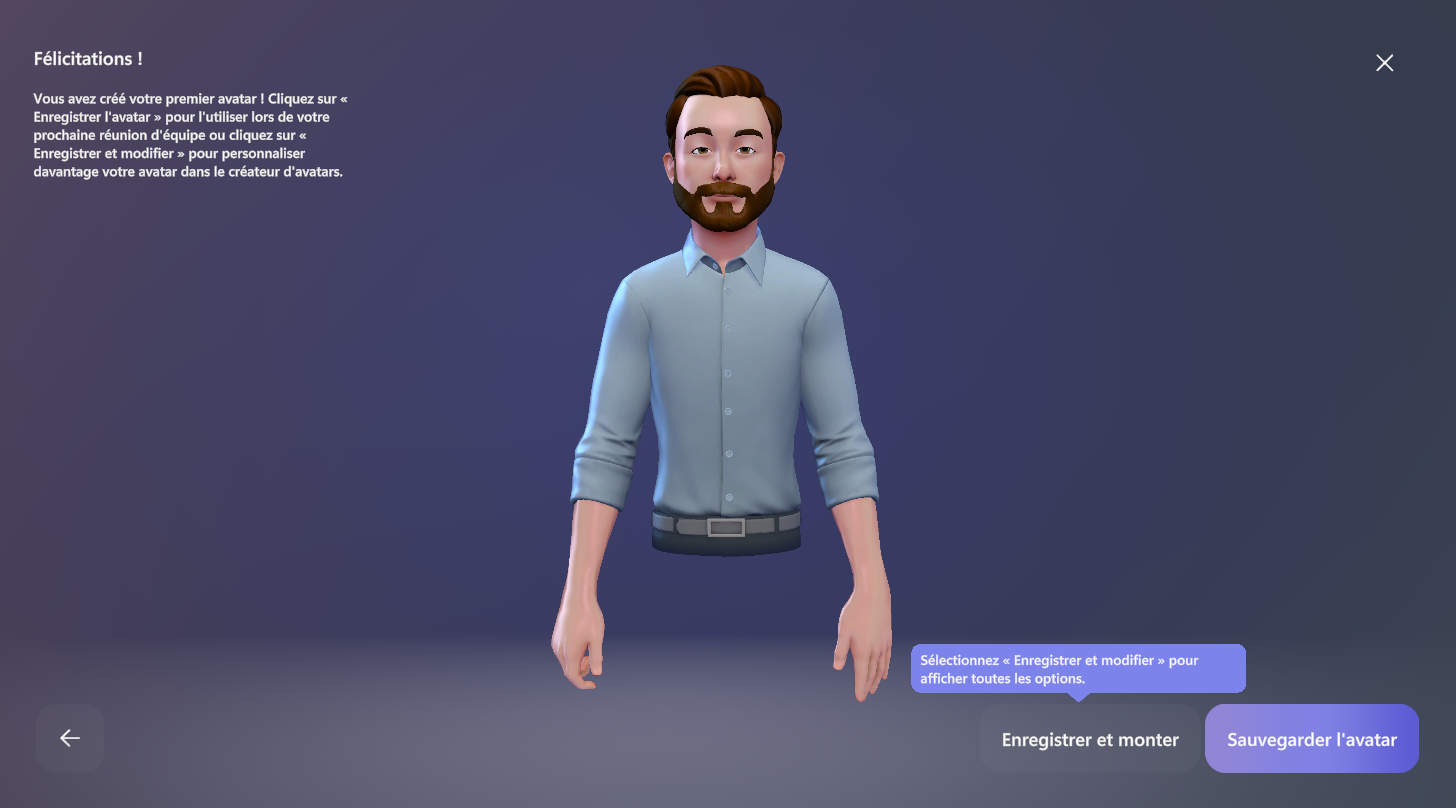
5️⃣ Je sauvegarde mon avatar pour l'utiliser lors de mes prochaines séances de groupe ou réunion Teams !
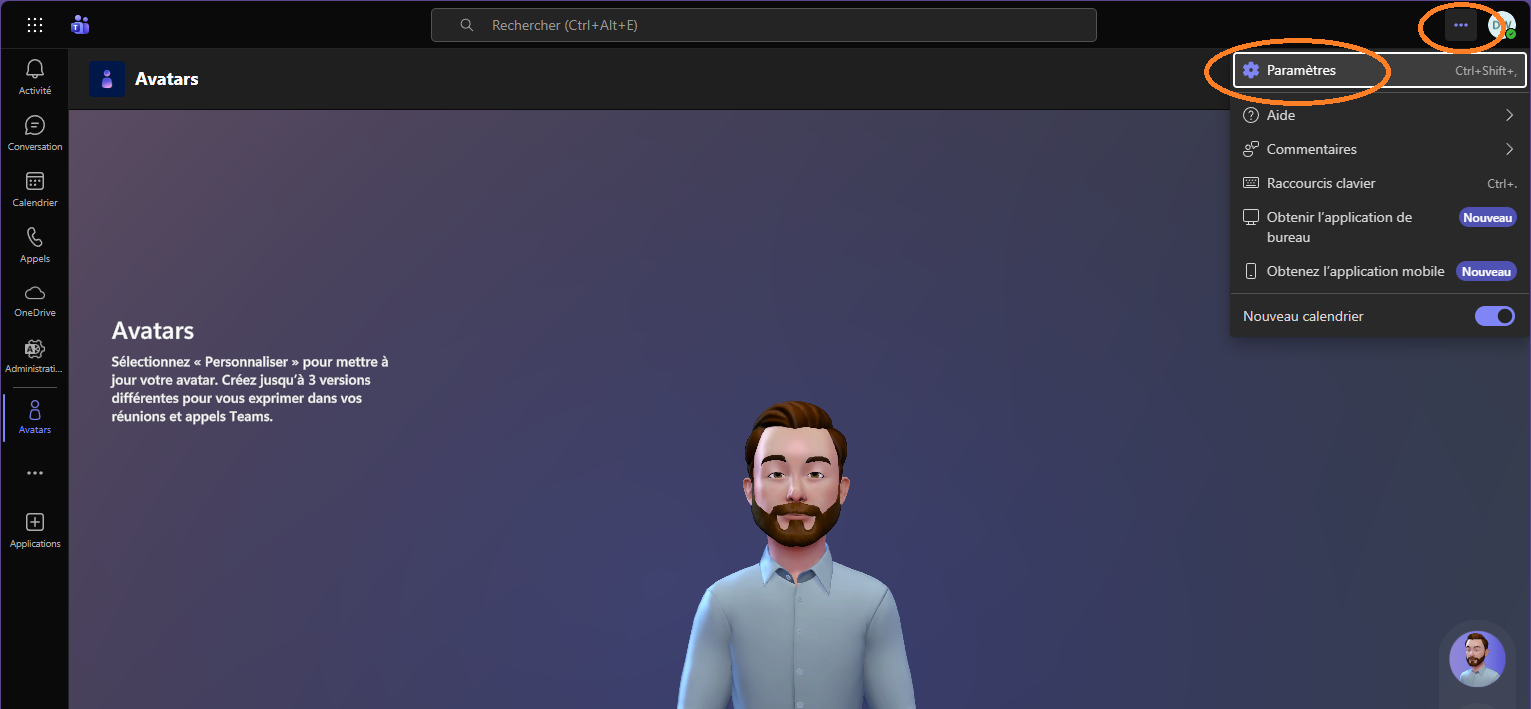
6️⃣ J'active l'application “Avatar” dans Teams pour profiter de mon avatar pendant les visioconférences ! Pour ce faire, je clique sur les 3 petits points en haut à droite de l'application Teams et je clique sur “Paramètres” :
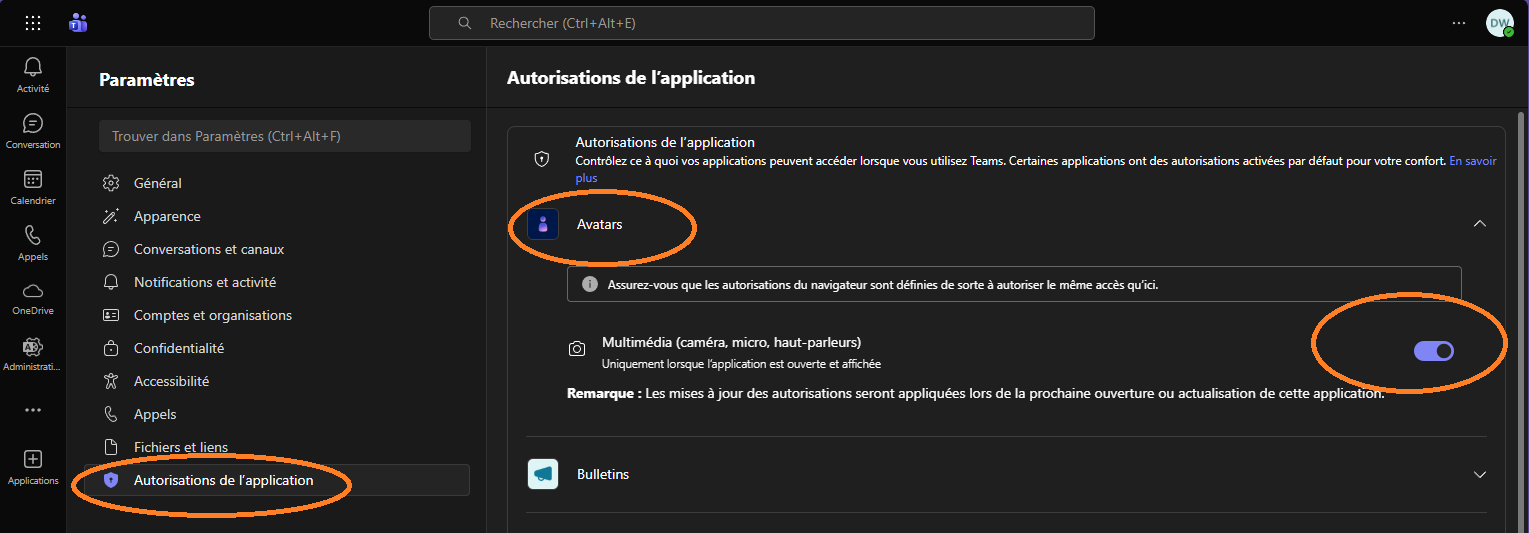
7️⃣ Je clique ensuite sur “Autorisations de l'application” dans la colonne de gauche puis à ma droite, je déroule la section “Avatar” pour cocher “Multimédia (caméra, micro, haut-parleurs)” :
8️⃣ Je redémarre l'application Teams (ou je recharge la page).
9️⃣ Enfin je me connecte à ma séance de groupe avec Teams. L'interface m'indique que ma caméra est désactivée. En dessous, j'ai une option “Effets et avatars”, je clique dessus :
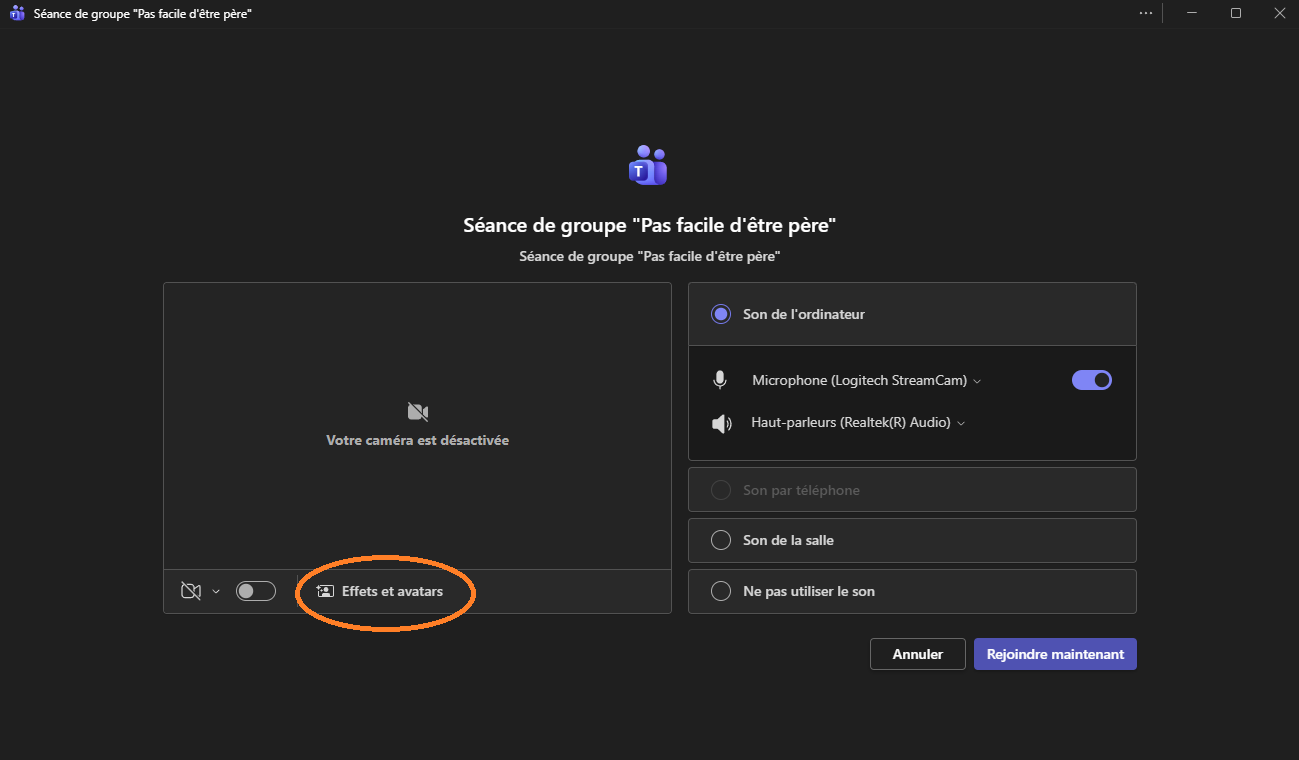
🔟 Je choisis mon avatar et je rejoins la séance :
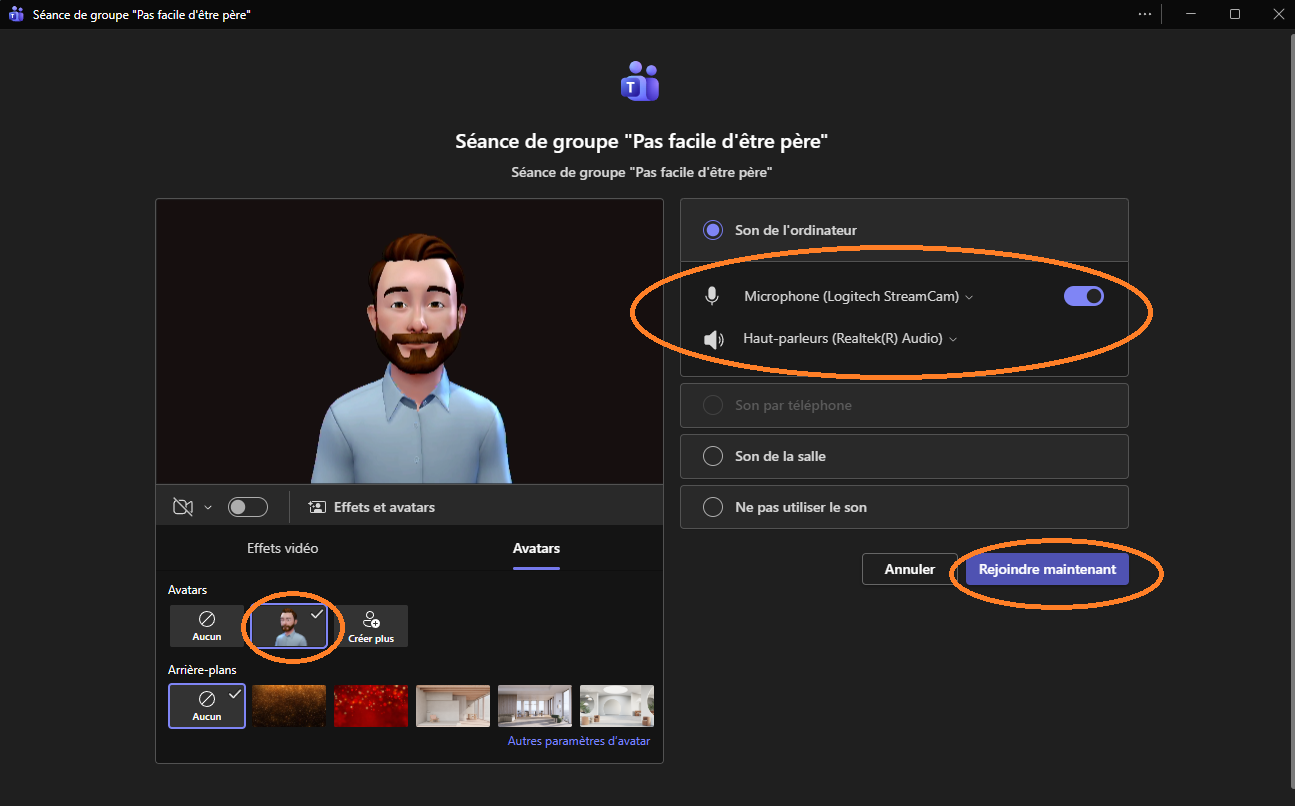
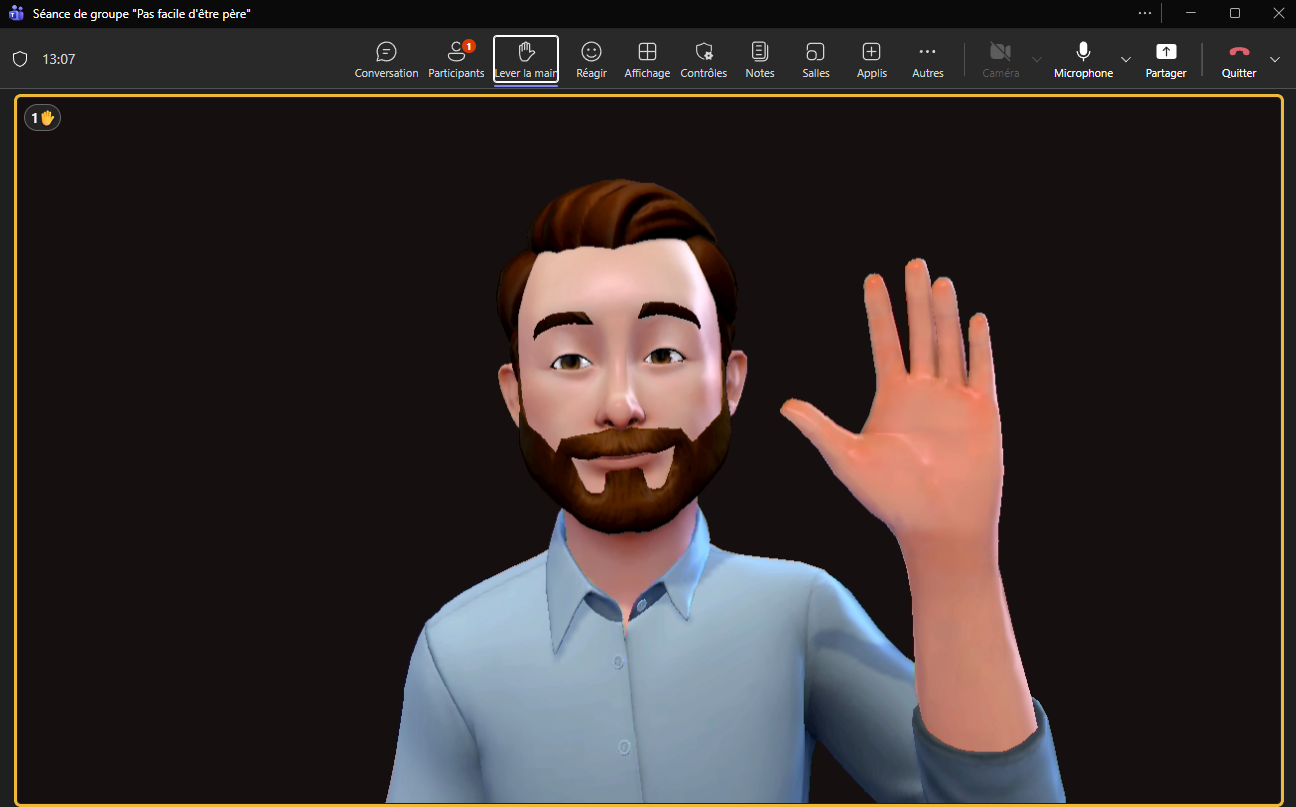
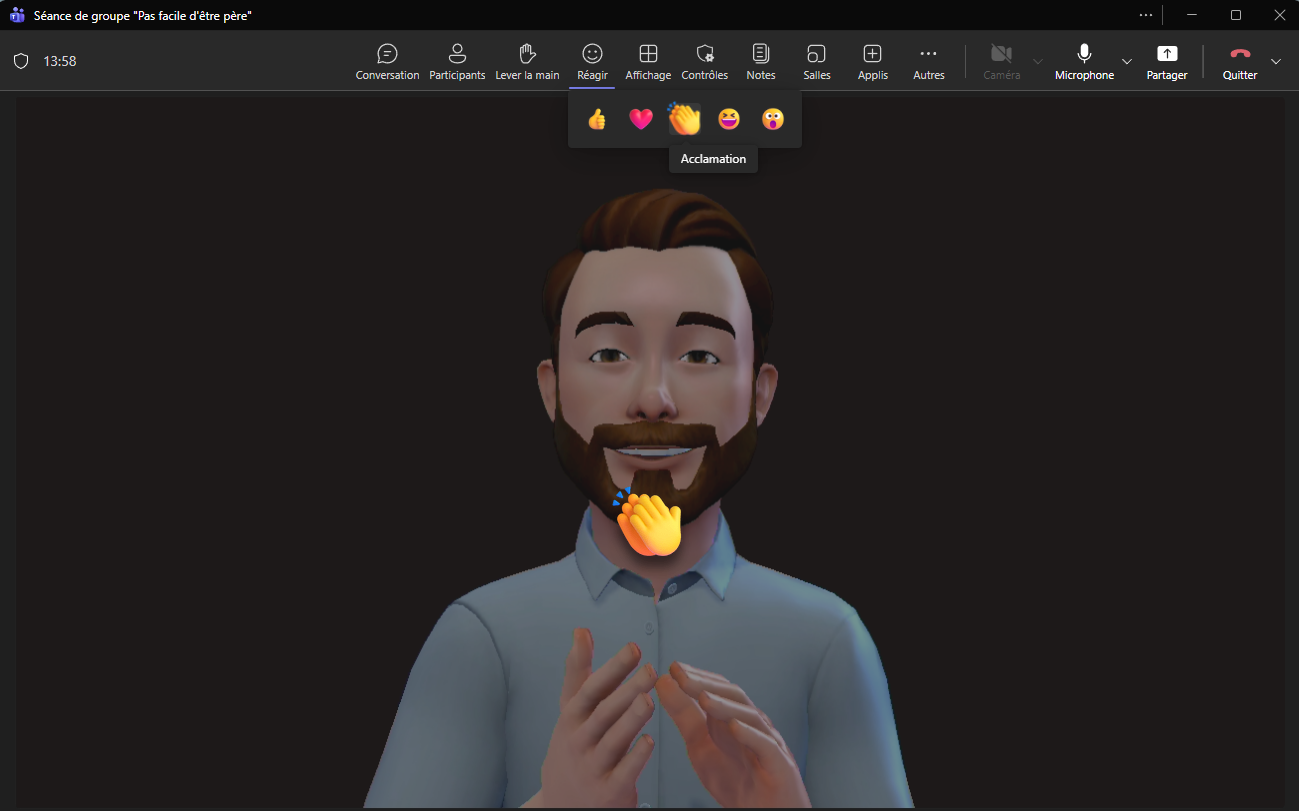
Mon avatar va parler quand je parle et faire les gestes interactifs qui sont à ma disposition dans Teams. Génial non ?
Les conditions de remboursement sont détaillées dans les conditions générales de vente (CGV) de notre prestataire de billetterie “Billetweb” et sur les CGV complémentaires de Onlevit, consultables sur la page de réservation d'une séance de groupe de parole ou d'un atelier :
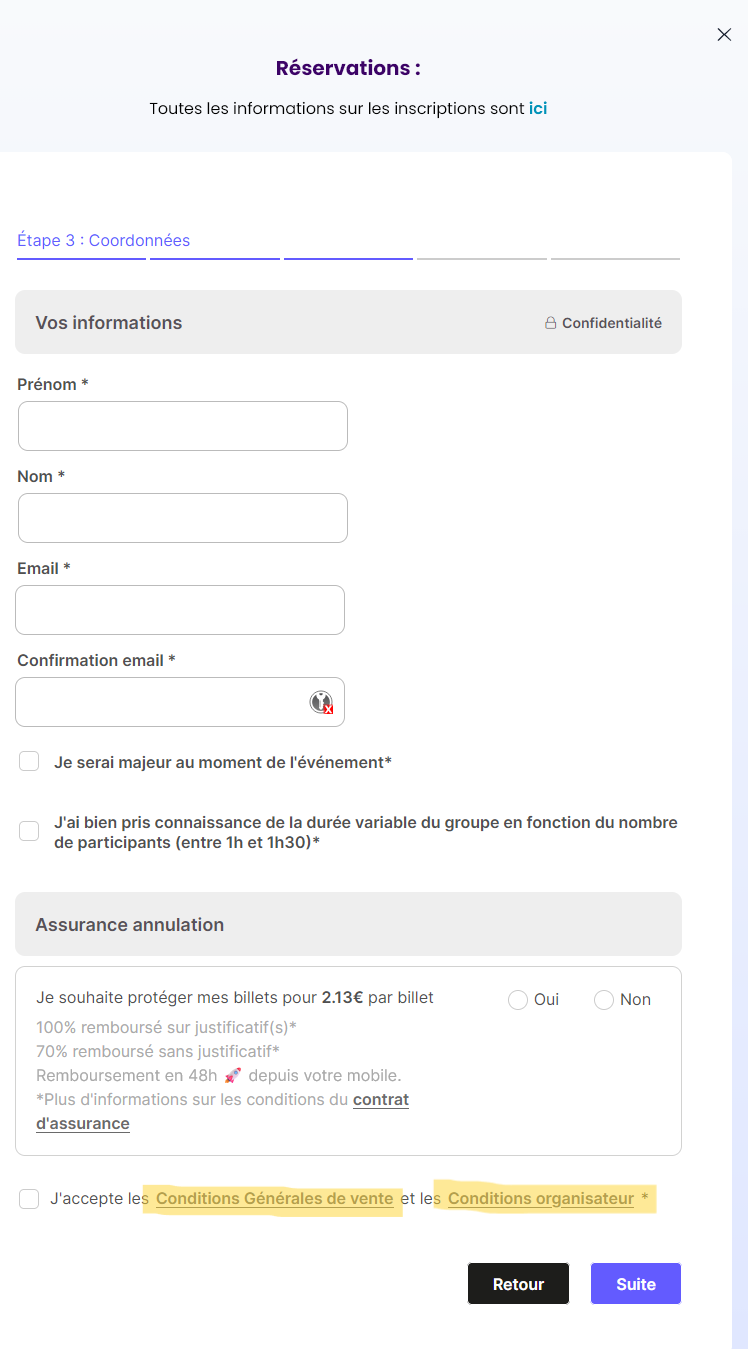
Cependant, pour vous remémorer quelques informations importantes de ces CGV et concernant la réservation de places (billets) en ligne, sachez que :
- ✔️ En cas d'annulation de la part de Onlevit (quorum de places non atteint ou empêchement de l'animateur), vous êtes remboursé(e) à 100% automatiquement, sans demande particulière, sous 8 jours. En cas d'un possible report de la date de la séance de groupe ou de l'atelier, vous pourrez choisir de maintenir votre place ou de maintenir le remboursement.
- ✔️ En cas d'annulation ou d’absence de votre part, aucun remboursement de places pour un empêchement de votre part n'est légalement prévu, sauf si vous avez pris lors de la commande l'option d'assurance annulation de notre partenaire Billetweb (voir image ci-dessus). Dans ce dernier cas, vous devrez contacter Billetweb directement pour demander le remboursement (voir l'adresse mail dans le contrat d'assurance).
- ✔️ Sans assurance annulation souscrite et dans le cas où vous avez annulé par mail adressé à Onlevit au moins 24h avant la date de la séance de groupe ou de l’atelier, vous avez la possibilité de demander un report de votre participation pour une autre séance du groupe de parole pour lequel vous étiez inscrit(e) (seulement s'il existe une autre séance prévue pour ce groupe) ou un transfert de votre place pour un autre atelier, en contactant Onlevit via le formulaire de message sur le site ou directement à damien.will@onlevit.fr. Le report ne peut fonctionner plusieurs fois consécutivement.
- ✔️ Votre absence à une séance de groupe de parole ou d’atelier sans en avoir informé Onlevit par mail 24h avant la date de la séance du groupe ou de l’atelier ne pourra donner lieu à un remboursement (sauf si vous avez souscrit à l’assurance annulation proposée par Billetweb).
Rappelez-vous :
- ✔️ Si l'annulation vous incombe et si vous avez souscrit à l'assurance annulation de Billetweb, c'est eux qu'il faut contacter pour un éventuel remboursement.
- ✔️ Pour le reste, c'est bien à Onlevit via le formulaire de contact du site ou directement à damien.will@onlevit.fr qu'il faut s'adresser !
Ça dépend des informations ! Si ce sont des informations situationnelles, pas de problèmes. Vous pouvez raconter les situations que vous vivez et préciser le contexte dans lequel elles se déroulent. Par contre, évitez de livrer des informations permettant de deviner votre identité ou celles des personnes qui interviennent dans votre récit. Pour les groupes à thématiques professionnelles, évitez également de donner des informations sur votre entreprise.
Au minimum, ne donnez pas votre nom de famille et ceux des personnes intervenant dans votre récit. Évitez également les informations trop précises de lieux (nom de la ville, du quartier, du village), ne communiquez pas vos coordonnées (mail, tel, adresse).
L'animateur sera là à chaque début de séance pour vous le rappeler.
Profite de nos ateliers thématiques
Les ateliers thématiques en ligne te proposent diverses activités comme écouter des témoignages authentiques de personnes résilientes ayant surmonté des difficultés, écouter des professionnels de la santé, de l'éducation et du bien-être aborder une thématique sous l'angle de leur expertise. Les ateliers sont interactifs et un temps d'échange est prévu avec nos invités !